

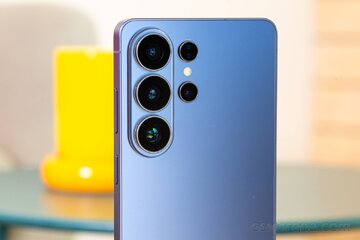
تینا مزدکی_گوشیها و تبلتهای برند گلکسی سامسونگ تا پیش از این فاقد قابلیتی بودند که بسیاری از دستگاههای اندرویدی دیگر، بهخصوص برندهای چینی، سالها از آن بهره میبردند. در واقع اکنون درباره «نشانگر لحظهای سرعت شبکه» صحبت میکنیم که در نوار وضعیت نمایش داده میشود. این ویژگی اکنون از طریق ماژول QuickStar در اپلیکیشن شخصیسازی Good Lock برای کاربران گلکسی در دسترس قرار گرفته است.
پیش از این، کاربران سامسونگ برای داشتن نشانگر سرعت شبکه روی گوشی خود مجبور بودند از برنامههای جانبی (Third-party) استفاده کنند یا در صورت روت بودن دستگاه، یک فلگ فریمور را فعال نمایند. اما اکنون اگر دستگاه شما از رابط کاربری One UI ۹ مبتنی بر اندروید ۱۷ استفاده کند، دیگر به این کارها نیازی نیست. البته این بهروزرسانی در حال حاضر تنها به صورت نسخه بتا برای گوشیهای هوشمند سری گلکسی S۲۶ در شش کشور جهان عرضه شده است.
دلیل اینکه به رابط کاربری One UI ۹ نیاز دارید این است که قابلیت نشانگر لحظهای سرعت شبکه از طریق ماژول QuickStar، در حال حاضر فقط روی One UI ۹ پشتیبانی میشود و هنوز مشخص نیست که آیا در نسخههای قدیمیتر One UI نیز پشتیبانی خواهد شد یا خیر.
با این حال، اگر صاحب یکی از گوشیهای هوشمند سری گلکسی S۲۶ هستید که نسخه بتای One UI ۹ روی آن اجرا میشود و مایلید نشانگر لحظهای سرعت شبکه را فعال کنید، ابتدا باید برنامه Good Lock را از گوگل پلی استور یا گلکسی استور سامسونگ دانلود و نصب کنید.
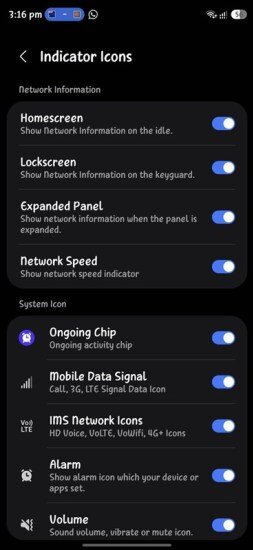
پس از نصب، مراحل زیر را به ترتیب دنبال کنید:
- برنامه Good Lock را باز کنید.
- از بخش پلاگینها (Plugins)، ماژول QuickStar را باز کنید.
- روی دکمه سوییچ در قسمت بالایی ضربه بزنید تا قابلیتهای QuickStar فعال شوند.
- روی گزینه Visibility of indicator icons (نمایش آیکونهای نشانگر) ضربه بزنید.
- سوییچ کنار گزینه Network Speed (سرعت شبکه) را فعال کنید.
به محض انجام این مراحل، نشانگر لحظهای سرعت اینترنت در گوشه بالا سمت راست صفحه نمایش شما ظاهر خواهد شد.
منبع: gsmarena
۵۸۳۲۳